Win10下新建文件夹卡顿?10秒解决图标延迟显示问题
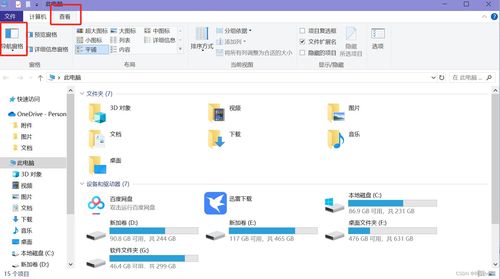
在使用Windows 10时,很多用户可能会遇到一个恼人的小问题:在桌面或文件资源管理器中右键点击选择“新建”->“文件夹”后,系统会卡顿好几秒(有时甚至长达六七秒),新建的文件夹图标才慢慢出现,严重影响操作效率。这个问题通常与系统图标缓存异常或某些第三方软件冲突有关,但解决方法其实非常简单,通常只需10秒即可搞定。
快速解决方法
方法一:重建图标缓存(最常用)
这是解决此类问题最直接有效的方法。Windows会缓存图标以加快显示速度,但缓存文件损坏就会导致延迟。
- 打开任务管理器:按
Ctrl + Shift + Esc。 - 结束“Windows资源管理器”进程:在“进程”选项卡中找到“Windows 资源管理器”,右键点击并选择“结束任务”。这时任务栏和桌面会暂时消失,不用担心。
- 重建缓存并重启资源管理器:
- 点击任务管理器左上角的“文件”->“运行新任务”。
- 在弹出的对话框中输入
cmd,务必勾选“以系统管理权限创建此任务”,然后点击“确定”。
* 在打开的命令提示符窗口中,依次输入以下两条命令,每条命令后按回车:
`
del /a /f %localappdata%\IconCache.db
start explorer
`
第一条命令强制删除旧的图标缓存文件,第二条命令重新启动Windows资源管理器。
- 操作完成后,再次尝试新建文件夹,你会发现速度已经恢复正常。
方法二:检查并调整外观性能设置
有时过于花哨的视觉效果也会拖慢响应速度。
- 右键点击“此电脑”,选择“属性”。
- 点击左侧的“高级系统设置”。
- 在“高级”选项卡的“性能”区域,点击“设置”。
- 在“视觉效果”选项卡中,可以选择“调整为最佳性能”来禁用所有效果,或者手动取消勾选一些不必要的选项,如“在窗口下显示阴影”、“拖动时显示窗口内容”等。
- 点击“应用”并“确定”。
方法三:排查第三方软件冲突(特别是Shell扩展)
某些安装的软件(如旧版压缩工具、云盘客户端、安全软件等)会向右键菜单添加项目,可能导致菜单弹出和新建操作变慢。
- 可以尝试使用像
ShellExView这样的工具,临时禁用非微软的Shell扩展,观察问题是否解决。如果解决,则可以逐一排查是哪个软件引起的问题。 - 留意最近新安装的软件,尝试卸载后测试。
预防与优化建议
- 定期清理系统垃圾:使用磁盘清理工具或可信的第三方工具清理系统临时文件。
- 保持驱动更新:确保显卡等硬件驱动为最新版本。
- 检查磁盘错误:对系统盘进行错误检查。
- 简化桌面:避免在桌面存放过多文件,尤其是大量快捷方式。
###
遇到Win10新建文件夹卡顿、图标显示慢的问题,优先尝试“方法一:重建图标缓存”,绝大多数情况下都能立即生效。整个过程从打开任务管理器到完成,熟练的话确实不到10秒。如果问题依旧,再依次尝试调整视觉效果和排查软件冲突。这个小技巧能有效提升日常文件操作的流畅度,值得收藏备忘。
(注:本文思路参考了技术社区如CSDN及一些云服务知识库中的常见解决方案,旨在提供清晰、安全的操作指引。)
如若转载,请注明出处:http://www.mkyidc.com/product/13.html
更新时间:2026-10-20 01:57:16